Wenn der Fokus in dem Feld "Anlage" (WinLine FAKT) liegt und das Lupen-Symbol bzw. die Taste F9 gedrückt wird, dann öffnet sich das Programm "Anlagenmatchcode". An dieser Stelle kann gezielt nach Anlagen gesucht werden.
Suchbegriff
Ø Suchbegriff
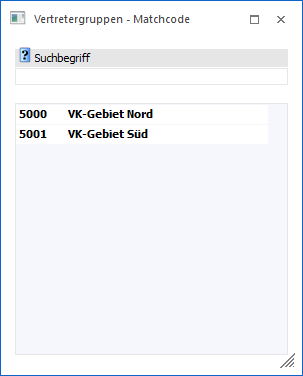
Im Feld "Suchbegriff" kann nach der Anlagennummer bzw. einem Teil davon gesucht werden. Die Suche selber wird durch Bestätigung des Suchbegriffs ausgelöst.
Tabelle "Suchergebnis"
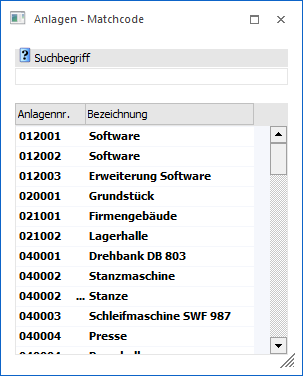
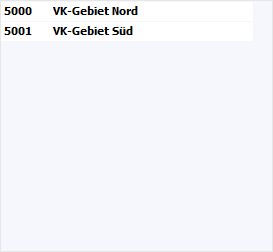
In der Tabelle werden nach Auslösen der Suche (Suchbegriff bestätigen) die gefundenen Anlagen mit ihrer Nummer und Bezeichnung angezeigt. Per Doppelklick oder Enter-Taste kann die ausgewählte Anlage anschließend in das Ausgangsfenster übernommen werden.
Tabellenbuttons
Ø Ausgabe Excel
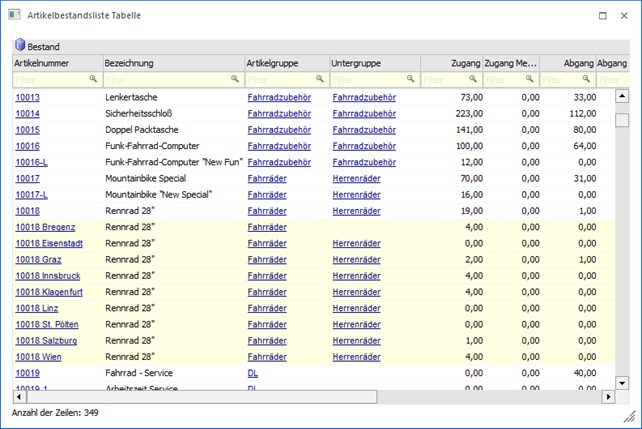
Durch Anwahl des Buttons "Ausgabe Excel" wird der Inhalt der Tabelle an Microsoft Excel übergeben.
Ø Tabelleneinstellungen speichern
Die Spalten einer Tabelle können grundsätzlich an beliebige Positionen verschoben, bzw. in der Breite entsprechend angepasst werden. Durch Anwahl des Buttons "Tabelleneinstellungen speichern" werden die Einstellungen benutzerspezifisch gespeichert und bei dem nächsten Aufruf des Programmpunktes wieder vorgeschlagen.
Ø Gesamteinstellungen speichern…
Im Gegensatz zu "Tabelleneinstellungen speichern" können mit "Gesamteinstellungen speichern" mehrere Tabellenaufbauten gespeichert und nach Wunsch geladen werden. Zusätzlich werden Sonderfunktionen der Tabelle (z.B. "Spalte gruppieren") ebenfalls bei der Speicherung bedacht.
Buttons
Ø Ende
Durch Anwahl des Buttons "Ende" bzw. der Taste ESC wird der Programmbereich geschlossen.
Ø Neuanlage (nur in WinLine ANBU)
Durch Anwahl des Buttons "Neuanlage" wird der Anlagenstamm geöffnet.
Ø Editieren (nur in WinLine ANBU)
Die markierte Anlage wird in den Stammdaten zum Editieren geöffnet.