
In den Buchungsfenstern
ü Dialog-Stapel-Buchen
ü Dialog-Stapel-Buchen (Quick)
gibt es den Button "Abgrenzungsbuchungen erstellen".
Button
Ø Abgrenzungsbuchungen erstellen
Nach Drücken des Buttons wird ein neues Fenster geöffnet.
Hinweis:
Das Fenster wird nur geöffnet, wenn es sich um eine gültige Buchungszeile handelt.
Achtung:
Zu beachten ist, dass Abgrenzungsbuchungen bzw. eine Aufteilung für nachfolgende Buchungen nicht möglich ist:
ü in der Hauptzeile einer bestehenden Splitbuchung
ü für EB- und AB-Buchungen
ü für Buchungen ohne Betrag
Dieses Fenster teilt sich in vier Bereiche:
ü Ursprüngliche Buchung
Im
Bereich "Ursprüngliche Buchung" wird jene Buchungszeile aus der die
Abgrenzungszeilen erzeugt werden inkl. KORE-Information und
Sachkonten-OP-Referenznummer angezeigt.
ü Perioden
Im Bereich "Perioden"
besteht die Möglichkeit, entweder die Anzahl der Perioden einzugeben oder im
Bereich "von Periode/Jahr – bis Periode/Jahr" den Aufteilungszeitraum
einzugeben. Je nach Eingabe werden die Daten in diesem Bereich automatisch
aktualisiert.
ü Optionen
Im Bereich "Optionen"
stehen folgende Felder zur Verfügung:
ü Split im
Die Auswahllistbox wird
entsprechend belegt, ob die Splitbuchung im Soll und/oder Haben möglich ist.
ü Abgrenzungskonto
Die Auswahllistbox
für die Abgrenzungskonten wird gefüllt. Es werden nur Sachkonten angezeigt,
welche im Sachkontenstamm als Abgrenzungskonten definiert worden sind.
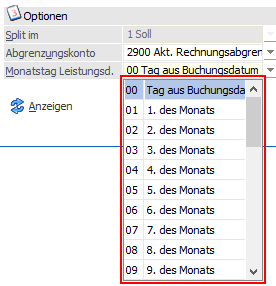
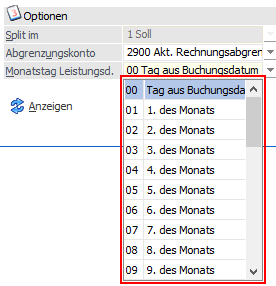
ü Monatstag Leistungsdatum
Selektion
des gewünschten Leistungstags für die Abgrenzungen. Die Auswahllistbox wird mit
"00 – Tag aus Buchungsdatum" vorbelegt und kann entsprechend geändert werden.
ü Abgrenzungsbuchungen
Im Bereich
"Abgrenzungsbuchungen" werden die zu abgrenzenden Buchungen, laut den
Einstellungen angezeigt.
Mit dem "Anzeigen"-Button wird die "Abgrenzungsbuchungen" Tabelle entsprechend den Perioden- und Optionen- Angaben neu erstellt.
Buttons
ü OK
Mit dem OK-Button werden die Abgrenzungen in das Buchungsfenster übernommen. Zudem erfolgt mit dem OK-Button die Prüfung, ob alle notwendigen Parameter und Eingaben vollständig sind. Nach erfolgreicher Prüfung werden die Daten an das Buchungsfenster übergeben und das 'Abgrenzungsbuchungen erstellen'-Fenster wird geschlossen.
Achtung:
Mit dem OK-Button wird das unter "Optionen" verwendete Abgrenzungskonto und der eingestellte Monatstag benutzerabhängig gespeichert.
ü Ende
Mit dem Ende-Button wird das Fenster ohne Änderungen verlassen.
ü Aufteilung verwerfen
Der Button 'Aufteilung verwerfen' steht nur beim Bearbeiten einer bestehenden Abgrenzungsaufteilung zur Verfügung. Dabei werden zuerst alle Eingaben zurückgesetzt, es wird eine Zeile für die aktuelle Periode eingefügt und es wird wieder ins Buchungsfenster gewechselt.
ü Vergessen
Mit dem 'Vergessen-Button werden alle abzugrenzenden Zeilen verworfen und es wird der ursprüngliche Zustand wiederhergestellt.