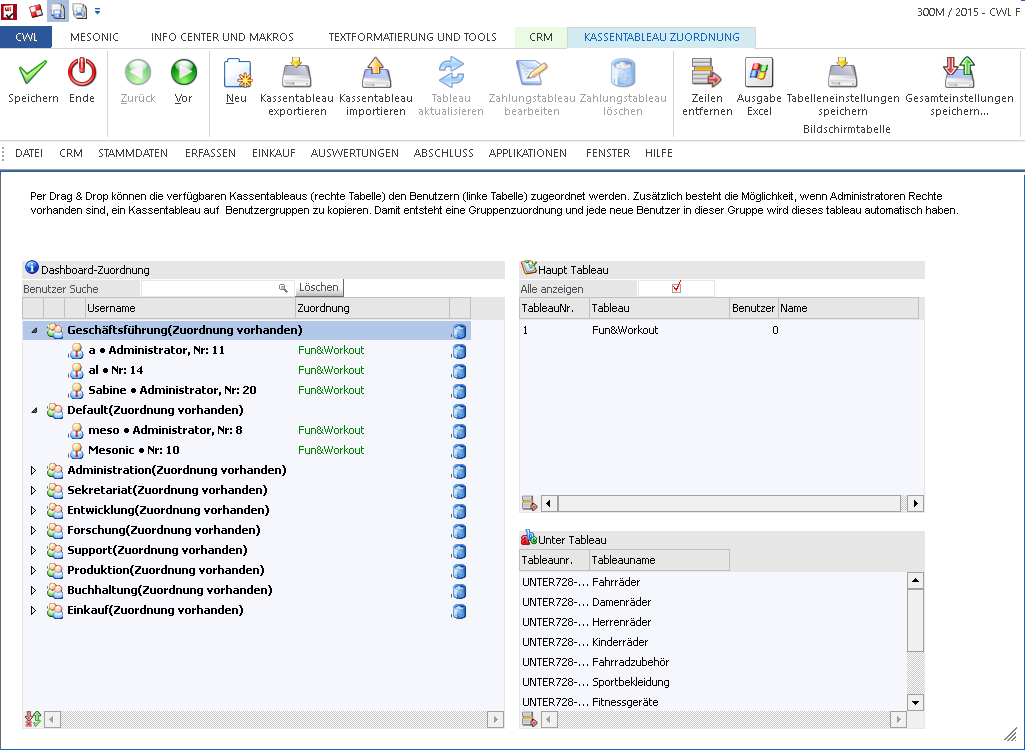
Im Fenster "Kassentableau Zuordnung" welches in der WinLine FAKT unter
1 Erfassen
1 Kassentableau Zuordnung
aufgerufen wird, kann ein eigenes Tableau, welches für den Menüpunkt "Kasse" gebraucht wird, erstellt werden.
Ribbonbuttons:
Ø Neu
Mit dem Ribbon Button "Neu" wird ein neues Fenster geöffnet, wo entschieden werden kann ob ein "Haupttableau" oder ein "Untertableau" angelegt werden soll.
Ø Kassentableau exportieren
Mit den Ribbon-Button "Kassentableau exportieren" wird das Tableau als XML-Datei exportiert, welches gerade den Fokus gesetzt hat. Es können sowohl Haupttableau als auch Untertableaus exportiert werden.
Ø Kassentableau importieren
Mit dem Button "Kassentableau importieren" können diese Tableaus dann wieder importiert werden. Wenn ein Tableau erfolgreich importiert wurde, erscheint die Meldung "Die Datei wurde erfolgreich importiert!". Danach können noch Änderungen manuell getätigt werden und erst wenn der Button Speichern gedrückt wird, wird das Tableau gespeichert.
Ø Kassentableau kopieren
Wenn ein Tableau per Drag&Drop auf ein anderes Tableau gezogen wird, erscheint eine Meldung, ob die Definition des Tableaus mit der anderen Definition ersetzt werden soll und wird somit kopiert.
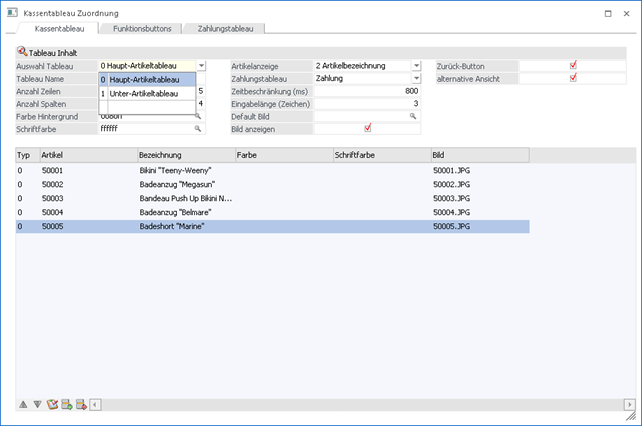
Bei der Anlage des Haupttableaus, muss ein Tableau Name, die Anzahl der Zeilen, die Anzahl der Spalten für das Dashboard angegeben werden - damit kann gesteuert werden, wie das Dashboard in weiterer Folge dann aussehen soll. Zusätzlich muss noch die Zeilenanzahl und die Spaltenanzahl für die Funktionsbuttons angegeben werden. Es kann entschieden werden, welche Funktionsbuttons im Menüpunkt "Kasse" angezeigt werden sollen.
Folgende Optionen können im Haupt-Artikeltableau in der Spalte "Tableau Inhalt" hinterlegt werden:
Ø Tableau Name
Hier kann ein Name für das aktuelle Tableau vergeben werden
Ø Anzahl Zeilen
Mit dieser Zahl wird festgelegt, wie viele Zeilen (vertikal), das Dashboard haben soll.
Ø Anzahl Spalten
Mit dieser Option wird festgelegt, wie viele Spalten (horizontal), das Dashboard haben soll.
Ø Farbe Hintergrund
Die Standard-Farbe der Artikel bzw. Untertableau Kacheln im Dashboard können gewählt werden.
Ø Schriftfarbe
Hier kann die Farbe der Schrift der Kacheln im Dashboard eingestellt werden. In der unteren Tabelle kann die Schriftfarbe danach noch extra für jede Zeile spezifisch gewählt werden.
Ø Artikelanzeige
Mit dieser Option kann eingestellt werden, wie die Bezeichnung der Artikel des Tableaus im Dashboard angezeigt werden sollen. Es kann Artikelnummer bzw. Artikelbezeichnung oder die Artikelnummer und Artikelbezeichnung angezeigt werden.
Hinweis:
Wenn der Button "Bezeichnung für alle übernehmen" gedrückt wird, werden auch die zuvor manuell abgeänderten Bezeichnungen mit der Artikelanzeigen-Einstellung überschrieben.
Ø Zahlungstableau
Hier kann per "NEUEINGABE" ein neues Zahlungstableau angelegt oder schon vorhandene Zahlungstableaus für das jeweilige Haupttableau zugeordnet werden.
Ø Zeiteinschränkung (ms)
Mit dieser Einstellung kann die Zeitverzögerung, wann die Suche im Kassendashboard angestoßen werden soll, eingestellt.
Ø Eingabelänge (Zeichen)
Mithilfe dieser Option kann entschieden werden, ab wie viele Zeichen die Suche im Kassendashboard angestoßen werden soll.
Ø Default Bild
Hiermit kann ein Bild für die Kacheln hinterlegt werden, welches greift, wenn kein anderes Bild hinterlegt wurde.
Ø Bild anzeigen
Mit dieser Option wird entschieden, ob in den Kacheln des Dashboards ein Bild angezeigt wird, falls in einer Artikelzeile eine Bild hinterlegt wurde.
Ø Zurück-Button
Wenn diese Option aktiviert wird, wird bei Arbeiten im Kassendashboard, in jeder Unterebene (Untertableau) ein Zurück-Button als Kachel an erster Stelle eingefügt Beim Drücken dieses Buttons kommt man wiederum eine Ebene zurück, bis man zuletzt wieder im Hauptdashboard angelangt ist.
Ø Alternative Ansicht
Wenn diese Option aktiviert ist, werden die 3 Hauptbereiche des Kassendashboards an verschiedenen Positionen angezeigt und sind unterscheiden sich von Ihrer Größe.
Funktionsbuttons
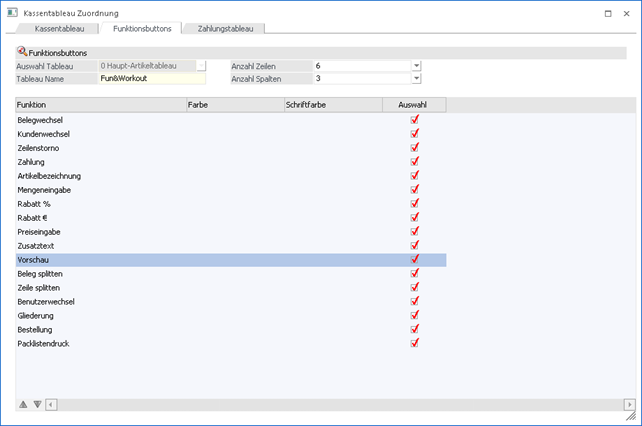
Ø Zeilenanzahl
Hier kann festgelegt werden, wie viele Zeilen für die Funktionsbuttons des Kassendashboards angezeigt werden sollen.
Ø Spaltenanzahl
Hier kann festgelegt werden, wie viele Spalten für die Funktionsbuttons des Dashboards angezeigt werden sollen.
Ø Belegwechsel
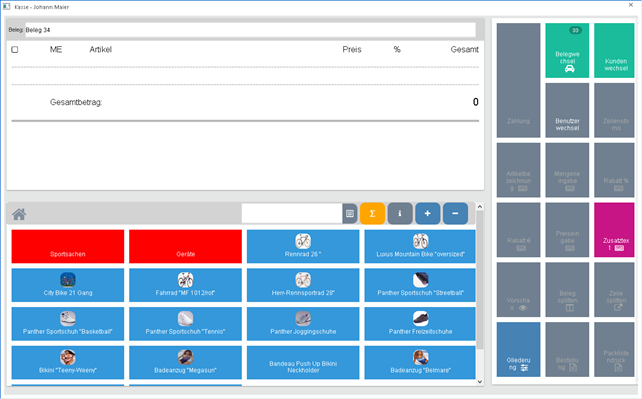
Mittels Klick auf den Button wird der Beleg abgelegt, die Kachelansicht verändert und es kann ein neuer Beleg erfasst werden. Durch nochmaliges Drücken des Belegwechsels kann danach aus den zuvor abgelegten Belegen gewählt werden. (Gesamtsumme der Belege ist hier sichtbar).
Ø Kundenwechsel
Mit dieser Funktion kann der Beleg einem Kunden zugewiesen werden. Mittels Klickwird ein Kunden-Matchcode geöffnet. Wenn ein Kunde ausgewählt wurde wird für die schon erfassten Artikel erneut eine Preisfindung angestoßen.
Ø Zeilenstorno
Mit diesem Button wird jene Artikelzeine gelöscht, welche gerade den Fokus am Kassenbon hat. Zusätzlich können auch zuvor erfasste Zusatztexte mit dieser Option gelöscht werden. Wurde der Beleg bereits als Vorschau ausgegeben, werden die stornierten Zeilen nicht gelöscht, sondern es wird eine minus Menge der Artikelzeile verbucht.
Ø Zahlung
Durch Anwahl wird ein neues Kassendashboard angezeigt, welches weiter nachfolgend explizit beschrieben wird.
Ø Artikelbezeichnung
Mittels Klick kann für die gewählte Artikelzeile die Bezeichnung abgeändert werden.
Ø Mengeneingabe
Mit dieser Funktion kann die Anzahl der Stück der gewählten Artikelzeile angegeben werden.
Ø Rabatt %
Hier kann ein Rabatt in % für die selektierte Zeile im Kassenbon angegeben werden. Es muss eine negative Zahl erfasst werden, um einen Rabat zu gewähren, wobei standardmäßig ein Minus mit vorgeschlagen wird (muss nicht extra eingegeben werden).
Ø Rabatt €
Hier kann ein Rabatt in € angegeben werden. Auch hier muss der Betrag negativ sein, damit hier der eingegebene Wert von dem Artikelpreis abgezogen wird.
Ø Preiseingabe
Diese Funktion erlaubt es, einen individuellen Preis für eine Artikelzeile zu hinterlegen.
Ø Zusatztext
Mit diesem Button kann ein Text erfasst werden der am Ende des Belegs angezeigt wird.
Ø Vorschau
Durch Anwahl dieses Buttons wird der momentane Beleg als Vorschau mit dem Formular P02W44B ausgegeben. Nach dieser Ausgabe können Artikel welche zum Zeitpunkt der Vorschau erfasst wurden nicht mehr komplett aus dem Beleg gelöscht werden, sondern lediglich mit einer minus Buchung ausgebucht werden.
Ø Beleg splitten
Mithilfe dieser Funktion können Zeilen eines Belegs in einen anderen bzw. neuen Beleg verschoben werden. Diese Funktion kann entweder aufgerufen werden, wenn die Checkbox von mindestens einer Zeile aktiviert ist oder durch Drücken der Funktion ohne markierter Zeile, können diese einzeln markiert werden und durch wiederholtes Drücken des Buttons "Belege splitten" die Zeilen verschieben.
Ø Zeile splitten
Diese Funktion kann bei einer Artikelzeile mit einer Menge von mindestens "2" aufgerufen werden, das heißt man kann mit dieser Funktion aus einer Zeile, zwei Artikelzeilen mit verschiedenen Mengen erzeugen. Die Stückanzahl, welche bei dieser Funktion eingegeben wird bleibt erhalten und die restliche Menge wird als zusätzliche Zeile in den Kassenbon eingefügt.
Ø Benutzerwechsel
Wenn dieser Button gedrückt wird, wird die WinLine, daher auch das Kassendashboard komplett für Eingaben gesperrt. Anschließend ist ein Anmeldungsfenster ersichtlich, bei welchen der gerade angemeldete Benutzer vorbelegt ist. Wenn das Passwort dieses Benutzers eingegeben wird, wird die WinLine wieder entsperrt und es kann weitergearbeitet werden. Zusätzlich kann in dem Anmeldefenster auch ein andere Benutzer/Passwort-Kombination eingegeben werden, um sich mit den neuen Benutzer anzumelden. Es wird dann das Kassendashboard einmal geschlossen, der neue Benutzer angemeldet und danach wieder automatisch ins Kassendashboard gewechselt.
Ø Gliederung
Mithilfe dieser Funktion können bis zu zehn vorgegebene Texte per Mausklick in das Kassendashboard eingefügt werden. Diese Texte können in den Belegoptionen im Register Bezeichnungen in der Tabelle "Textbezeichnungen" vorgegeben werden. Diese Gliederungen können anschließend ebenfalls über die Funktion "Packlistendruck" abgerufen werden.
Ø Bestellung
Mit dieser Funktion kann der direkte Druck des Angebotsformulars "P02W42" bzw. das Formular "P02W42ORDER4POS" angestoßen werden. Beim Ausdruck werden alle Artikelzeilen und Textzeilen berücksichtigt und kann zum Beispiel als Vorabdruck einer Rechnung verwendet werden. Nach Verwendung dieser Funktion wird automatisch in die Belegübersicht gewechselt.
Ø Packlistendruck
Beim Aufruf dieser Funktion ändern sich die Kacheln der Artikelerfassung des Kassendashboard und es können alle bereits zuvor eingefügt Textzeilen, welche mit der Funktion "Gliederung" eingefügt wurden, abgerufen werden. Das heißt, es wird das Angebotsformular "P02W42" bzw. das Formular "P02WPICKLIST4POS" beim Druck herangezogen und enthält den Textinhalt des abgerufenen Textbausteins.
Zahlungstableau
Ebenso ist es notwendig, ein Zahlungstableau zu erstellen. Hierfür wird auf das Drop-Down Menü beim Punkt "Zahlungstableau" geklickt und "NEUEINGABE" selektiert. Anschließend wird ein in den Reiter Zahlungstableau gewechselt.
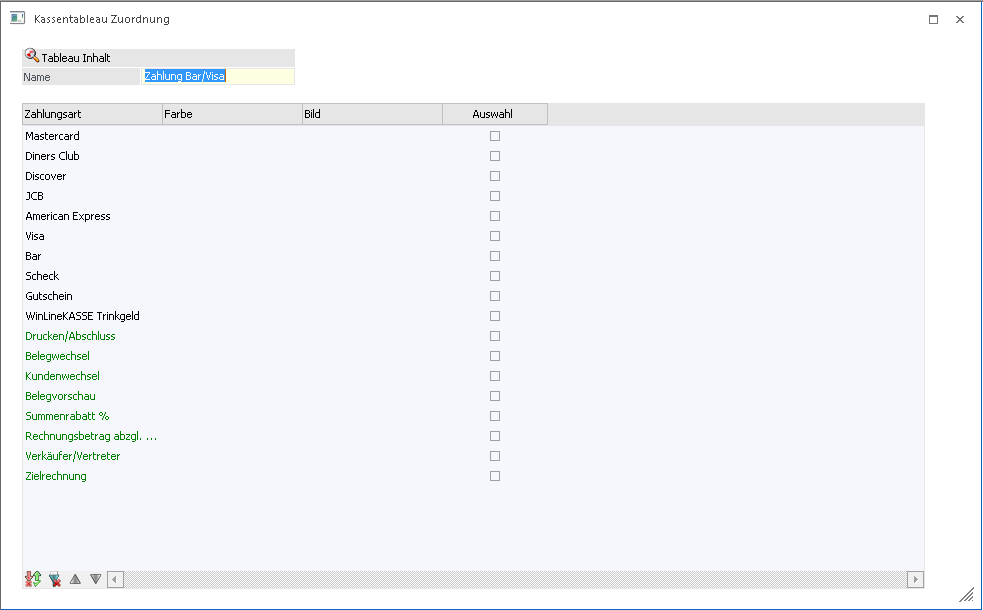
In diesem Reiter kann selektiert werden, welche Zahlungsarten bzw. welche Zahlungsbuttons im Zahlungsdashboard der Kasse angezeigt werden sollen.
Die Zahlungsbuttons haben folgende Funktionen:
Ø Drucken/Abschluss
Mit dieser Option wird der Belegt abgeschlossen und gedruckt. Im Hintergrund wird sofort die Zahlung erfasst, verbucht und ins Datenerfassungsprotokoll (DEP) geschrieben. Anschließend kehrt man wieder zurück zum Hauptdashboard und kann einen neuen Beleg erfassen
Ø Belegwechsel
Mittels Klick auf den Button wird der Beleg abgelegt, die Kachelansicht verändert und es kann ein neuer Beleg erfasst werden. Durch nochmaliges Drücken des Belegwechsels kann danach aus den zuvor abgelegten Belegen gewählt werden. (Gesamtsumme der Belege ist hier sichtbar).
Ø Kundenwechsel
Mit dieser Funktion kann der Beleg einem Kunden zugewiesen werden. Mittels Klick wird ein Kundenmatchcode geöffnet.
Ø Belegvorschau
Durch Anwahl dieses Buttons wird der momentane Beleg als Vorschau mit dem Formular P02W44B ausgegeben. Nach dieser Ausgabe können Artikel welche zum Zeitpunkt der Vorschau erfasst wurden nicht mehr komplett aus dem Beleg gelöscht werden, sondern lediglich mit einer minus Buchung ausgebucht werden.
Ø Summenrabatt %
Hier kann ein Rabatt für die Gesamtsumme angegeben werden. Es muss eine negative Zahl erfasst werden, um einen Rabatt zu gewähren.
Ø Rechnungsbetrag abzgl. Rabatt
Mit dieser Funktion kann eine individuelle Gesamtsumme angegeben werden.
Beispiel:
Falls ein Kunde 81,20 € zu zahlen hätte, dieser Kunde jedoch einen speziellen Preis vor Ort bekommen soll, kann hier 80 € eingegeben werden. Danach wird die Gesamtsumme für den Beleg auf 80 € gestellt.
Ø Verkäufer/Vertreter
Hier kann der Beleg einem Vertreter zugewiesen werden.
Mittels Klickwird ein Vertretermatchcode geöffnet.
Ø Zielrechnung
Mit diesem Button kann eine Mischzahlung abgebildet werden. Es können beispielsweise bei einem Beleg mit der Gesamtsumme von 1000 €, eine Anzahlung von 100 € Bar getätigt werden und anschließend wird mit den noch offenen 900 € der Button Zielrechnung geklickt. Falls noch kein Kunde gewählt worden ist, öffnet sich jetzt ein Kundenmatchcode und es kann ein Kunde gewählt werden. Danach wird der Beleg sofort abgeschlossen und verbucht, wobei anfänglich nur die 100 € in das Datenerfassungsprotokoll geschrieben werden. Erst wenn weitere Zahlungen für den Beleg erfasst werden, werden diese Summen in das Datenerfassungs-Protokoll geschrieben.
Hinweis:
Bei Verwendung von "Zielrechnung", wird die Belegart aus dem Kundenkonto und die dort hinterlegt Listbild-Einstellung verwendet. Somit kann hier das Formular welches für den Ausdruck verwendet werden soll, gesteuert werden.
Wenn im Haupttableau die Einstellungen getroffen wurden, können in der unteren Tabelle Artikel oder Untertableaus erfasst werden.
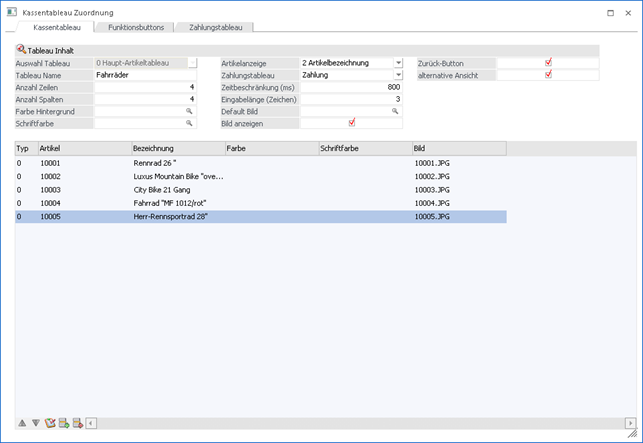
Bei der Anlage eines Untertableaus muss ein Name vergeben werden. Danach können auch im Untertableau Artikel und weitere Untertableaus erfasst werden.
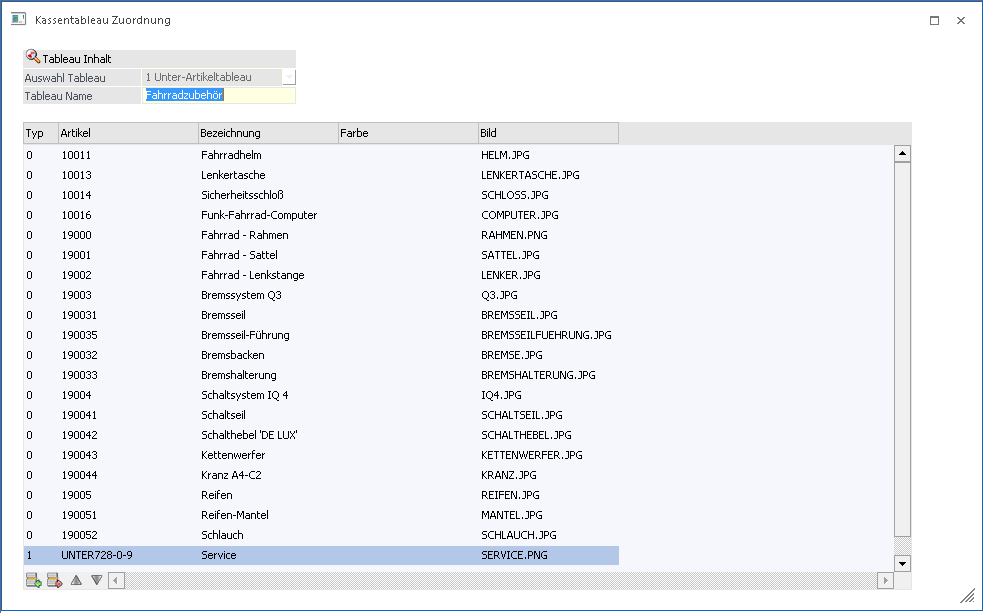
Diese Einstellungen können mittels "F5" oder "OK" gespeichert werden. Damit kann eine Struktur der Artikel und/oder Artikelgruppe für die Anzeige bzw. Erfassung in der Kasse definiert werden. Anschließend muss das erstellte Haupttableau dem jeweiligen Benutzer oder der jeweiligen Gruppe per Drag & Drop zugeordnet werden.
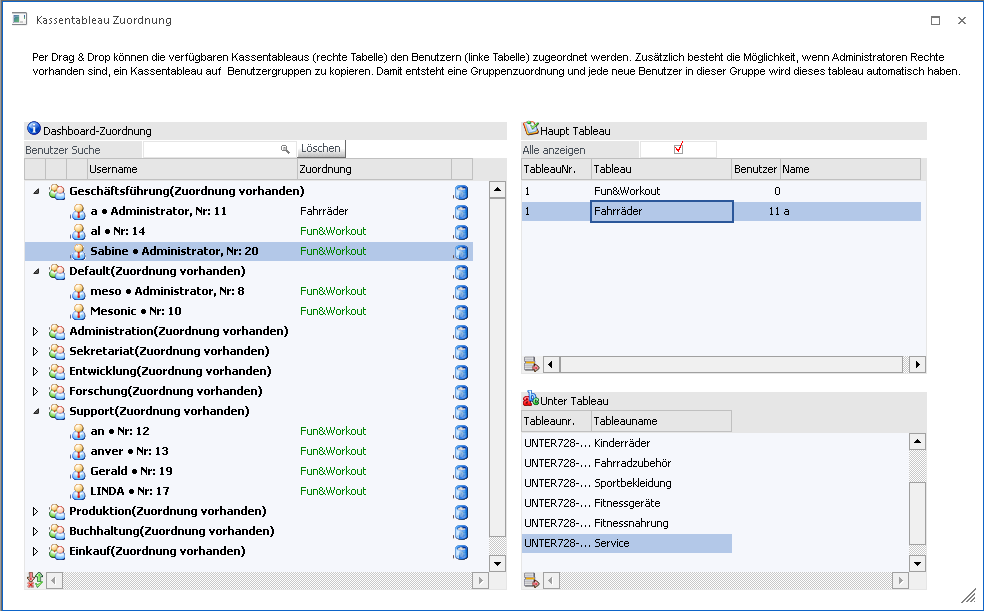
Eine Einzelzuordnung übersteuert die Gruppenzuweisung beim jeweiligen Benutzer.