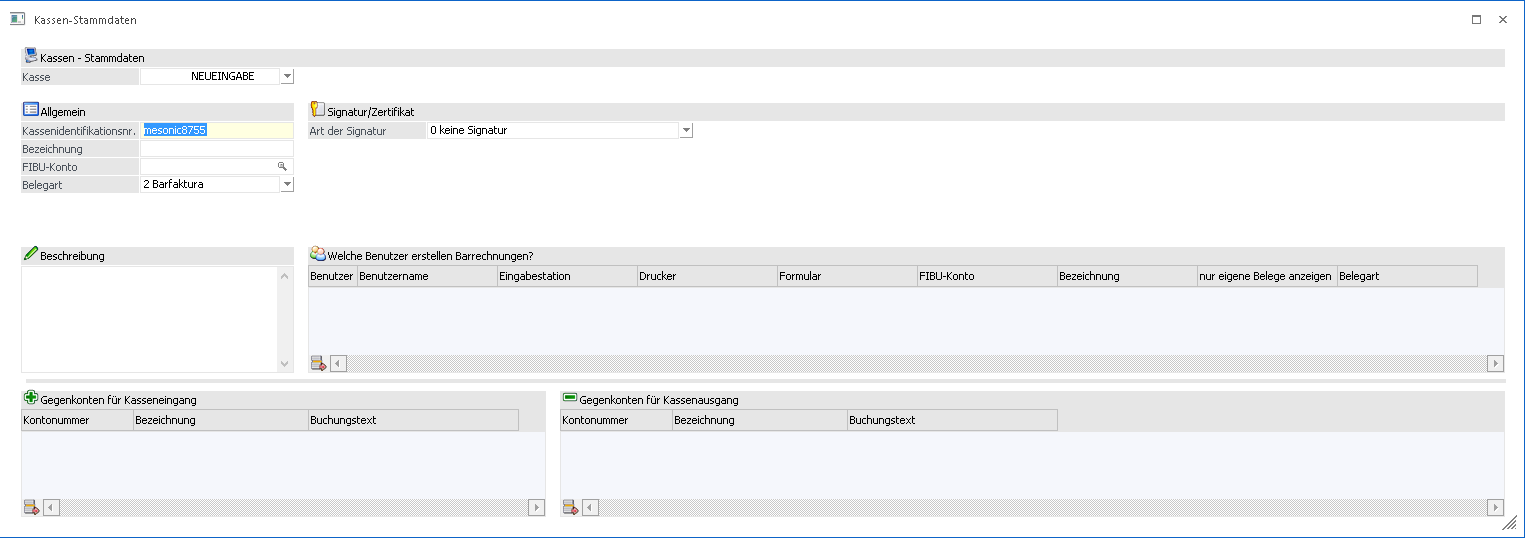
In den Kassen-Stammdaten, welche in der WinLine FAKT unter
1 Stammdaten
1 Kassen-Stammdaten
aufgerufen werden kann, muss eine Kassenidentifikationsnummer, ein FIBU-Konto und ein Benutzer hinterlegt werden. Zusätzlich kann definiert werden, mit welcher Art der Signatur die Kasse angelegt werden soll und welche Benutzer mit "Kassenarbeitsplätzen" arbeiten sollen.
Signatur/Zertifikat
Um eine Kasse verwendet zu können muss die Art der Signatur gewählt werden. Nach der Wahl der Signatur müssen die notwendigen Daten hinterlegt werden und das Zertifikat mittels Button "Zertifikat einlesen" eingelesen werden. Nach erfolgreichen Einlesens des Zertifikats muss ein 32-stelliger Code zur Verschlüsselung des Umsatzzählers eingegeben werden, oder mittels Button "Umsatzzähler-Schlüssel generieren" automatisch generiert werden. Um den Finanz Online relevanten 44-stelligen Code zu bekommen, muss der Button "Umsatzzähler-Schlüssel für FinanzOnline kopieren" gedrückt werden. Anschließend befindet sich der Code in der Zwischenablage von Windows und kann eingefügt werden.
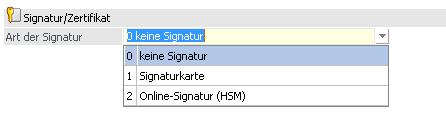
0. Keine Signatur
Diese Option kann beim Anlegen einer Kasse gewählt werden, wenn diese z.B. nicht in Österreich verwendet wird und somit Belege welche mit dieser Kasse erfasst werden, nicht signiert werden müssen.
Hinweis:
Beim Update von WinLine Version 10.2 auf WinLine Version 10.3 wird eine schon vorhandene Kasse mit dieser Option übernommen. Wenn für Kassen mit der Option "Keine Signatur" bereits Belege vorhanden sind, kann diese Option nachträglich nicht abgeändert werden. Die Kasse muss anschließend Inaktiv gesetzt werden und kann im diesen Zuge direkt mit allen vorherigen Einstellungen kopiert und die Kassen-ID verändert werden.
1. Signaturkarte
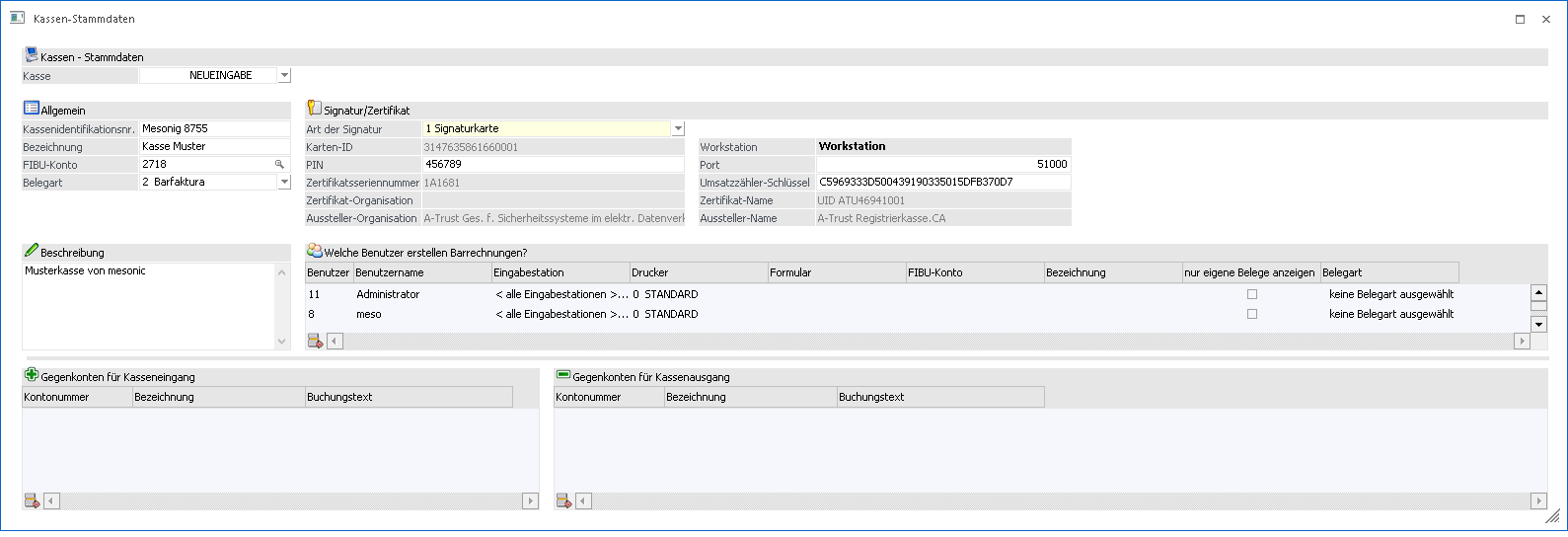
Ø Karten ID:
Wird beim Einlesen der Zertifikats automatisch befüllt
Ø PIN:
Der bei der Karte hinterlegte PIN-Code muss in dieses Feld eingetragen werden, damit die Signierung erfolgreich am Beleg vollzogen werden kann
Ø Zertifikatsseriennummer:
Hier ist nach erfolgreichen Einlesens des Zertifikats die Seriennummer des Zertifikats ersichtlich, welche auch bei der Anmeldung der Signaturerstellungseinheit beim Finanz Online gebraucht wird.
Ø Zertifikat-Organisation:
In diesem Feld wird die Organisation welche das Zertifikat verwaltet, dargestellt.
Ø Aussteller-Organisation:
Anhand dieses Eintrags kann die Ausstellende Organisation der Zertifikatseinheit eingesehen werden.
Ø Workstation:
Beim Einlesen der Signatur wird hier automatisch die gerade verwendete Workstation eingetragen und diese wird als Zugriffspunkt der Signatureinheit verwendet.
Ø Port:
Hier wird der Port eingetragen, welcher für die Erstellung des Zertifikats verwendet wird. Dieser wird standardmäßig mit Port 51000 vorbelegt.
Ø Umsatzzähler-Schlüssel:
Hier muss ein 32-stelliger Code eingegeben werden. Dieser Dient zur Verschlüsselung des Umsatzzählers im Datenerfassungsprotokoll. Dieser Code kann mittels Ribbon-Button "Umsatzzähler-Schlüssel erzeugen", erzeugt werden.
Ø Zertifikat-Name:
Hier ist nach dem Einlesen des Zertifikats der Name des eingelesenen Zertifikats zu sehen.
Ø Aussteller-Name:
Hier ist nach dem Einlesen des Zertifikats der Name des Ausstellers des Zertifikats zu sehen.
2. Online-Signatur (HSM)
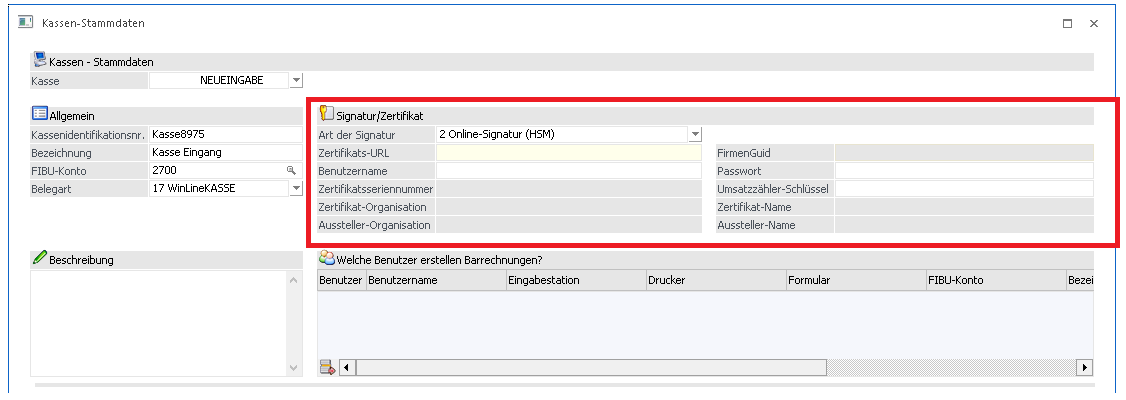
Ø Zertifikats-URL:
Hier muss vom Zertifikatsaussteller die Internetadresse (URL) hinterlegt werden, auf welche beim Signieren von Belegen zugegriffen wird.
Ø Benutzername:
Beim Zertifikatsaussteller muss auch ein Benutzernamen für die Signierung vorhanden sein. Dieser Benutzername muss hier eingetragen werden.
Ø Zertifikatsseriennummer:
Hier ist nach erfolgreichen Einlesens des Zertifikats die Seriennummer des Zertifikats ersichtlich, welche auch bei der Anmeldung der Signaturerstellungseinheit beim Finanz Online gebraucht wird.
Ø Zertifikat-Organisation:
In diesem Feld wird die Organisation welche das Zertifikat verwaltet, dargestellt.
Ø Aussteller-Organisation:
Anhand dieses Eintrags kann die Ausstellende Organisation der Zertifikatseinheit eingesehen werden.
Ø FirmenGUID:
Wird ausschließlich für eine HSM Anmeldung in Verbindung mit Global Trust benötigt. Diese Feld wird erst freigeschalten, wenn das Programm eine gültige URL von Global Trust erkennt.
Ø Passwort:
Das beim HSM Zertifikat hinterlegte Password muss hier eingetragen werden.
Ø Umsatzzähler-Schlüssel:
Hier muss ein 32-stelliger Code eingegeben werden. Dieser Dient zur Verschlüsselung des Umsatzzählers im Datenerfassungsprotokoll. Dieser Code kann mittels Ribbon-Button "Umsatzzähler-Schlüssel erzeugen", erzeugt werden.
Ø Zertifikat-Name:
Hier ist nach dem Einlesen des Zertifikats der Name des eingelesenen Zertifikats zu sehen
Ø Aussteller-Name:
Hier ist nach erfolgreichem Einlesen des Zertifikats der Name des Ausstellers des Zertifikats ersichtlich
Folgende Einstellungen können bei einem Benutzer zusätzlich hinterlegt werden:
Ø Eingabestation
Hier kann eingestellt werden, auf welcher Eingabestation dieser benutzten Barrechnungen erfassen darf. Es werden hier alle Workstations der Installation inkl. MWL aufgelistet.
Ø Drucker
Mit dieser Option kann gewählt werden, welchen Drucker dieser Benutzer beim Erfassen der Barrechnungen ansprechen soll.
Ø Formular
Wenn ein Formular bei einem Benutzer hinterlegt ist, wird dieses für den Ausdruck der Barrechnungen sowie für den Belegstorno verwendet.
Ø FIBU-Konto
Hier kann ein abweichendes FIBU Konto hinterlegt werden, auf welches dieser Benutzer beim Abschließen der Barrechnungen bucht. Diese Einstellung übersteuert das FIBU-Konto welches bei der Zahlungsart hinterlegt ist.
Ø Bezeichnung
Bei der Bezeichnung kann ein Text hinterlegt werden, welcher für die Belege im Kassendashboard automatisch verwendet und hochgezählt wird. (z.B.: "Kasse 2 - " wird hochgezählt auf "Kasse 2 - 1")
Ø nur eigene Belege anzeigen
Wenn diese Option bei einem Benutzer gesetzt ist, werden diesem Benutzer bei den geparkten Belegen im Kassendashboard nur Belege angezeigt, welche dieser Benutzer erfasst bzw. zuletzt bearbeitet hat.
Ø Belegart
Wenn hier eine individuelle Belegart eingetragen wird, wird diese beim Öffnen des Menüpunkts "Kasse" automatisch für den jeweiligen Benutzer bzw. Workstation verwendet.
Die Gegenkonten für Kasseneingang und Kassenausgang können für den Menüpunkt
1 Erfassen
1 Kassen-Eingang/Ausgang
in der FAKT hinterlegt werden.
Wenn hier Konten hinterlegt werden, werden diese beim Öffnen des Menüpunkts vorgeschlagen und können nur diese für Ein- und Ausgänge verwendet werden. Falls hier keine Konten hinterlegt werden, können im oben genannten Menüpunkt alle Konten verwendet werden.
Hinweis
Erfolgte Buchungen über den Menüpunkt "Kassen-Eingang/Ausgang" werden nicht ins Datenerfassungsprotokoll übergeben da es sich nicht um einen Barumsatz handelt.